


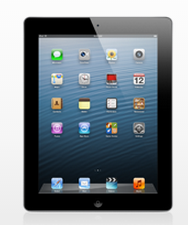

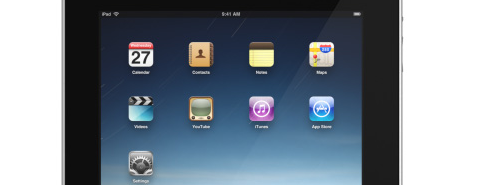
Te compras el iPad y lo normal es empezar a descargar e instalar aplicaciones, en otro post hablaba de como hacerlo, cuando te quieres dar cuenta tienes el iPad lleno App que no usas o varias que tienen el mismo uso, es hora de quitar aplicaciones del iPad, asi que, voy a crear otro tutorial en que muestro como desinstalar aplicaciones o App de tu iPad.
Para desinstalar aplicaciones del iPad puedes hacerlo de dos formas, uno a traves de iTunes y otro a través del iPad.
Desinstalar Aplicaciones del iPad con iTunes
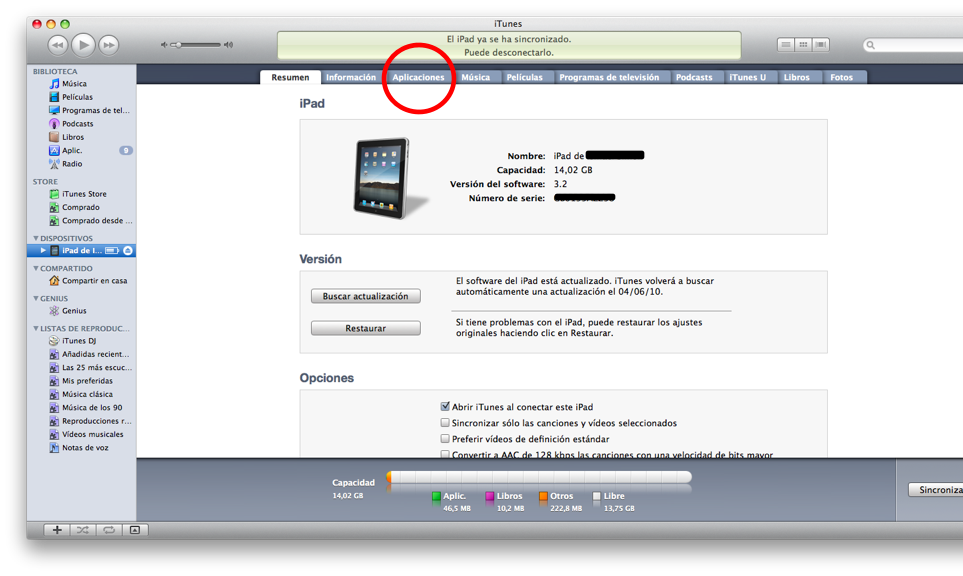
Al igual que usabas iTunes para instalar aplicaciones, también vas a poder desinstalarlas, para ello conecta el iPad a tu Mac o PC y abre iTunes, te encontrarás con una pantalla como la inferior, acude a la pestaña de aplicaciones.
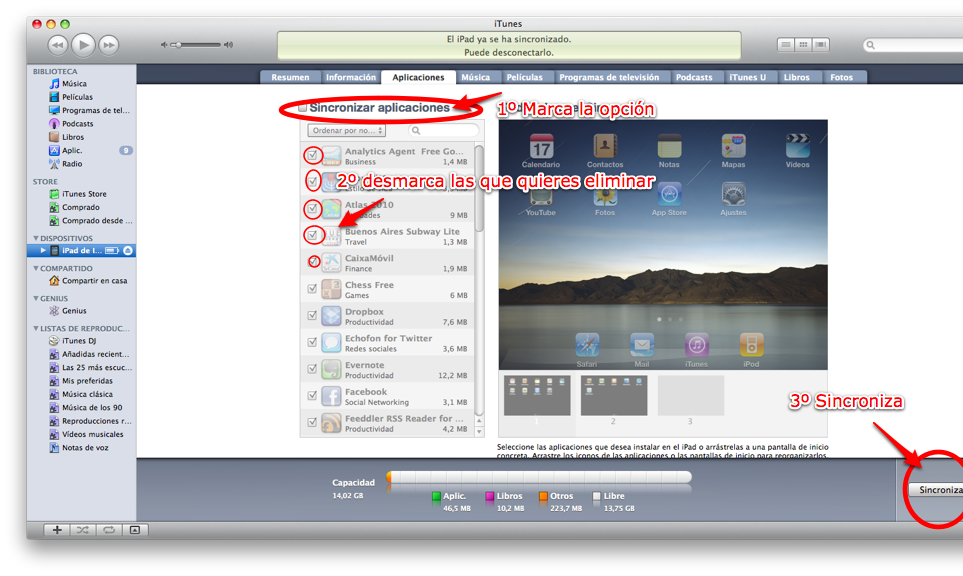
 Una vez estes dentro del apartado de aplicaciones del iPad, tendrás una ventana como la inferior donde podrás desinstalar la aplicacion del iPad.
Noticias relacionadas

Para eliminar las aplicaciones del iPad, marca la opcion de sincronizar aplicaciones, después desmarca las que quieres eliminar y por último sincroniza el ipad con iTunes, de esta forma habrás eliminado las aplicaciones de tu iPad.
Desinstalar aplicaciones en el iPad sin iTunes
Este método es realmente sencillo y cómodo,que el anterior, no necesitas iTunes para desinatalar las aplicaciones, solo tendrás que tener pulsado un icono durante unos segundos, comprobarás que empiezan a temblar y saldrá una X en una esquina. Cuando pulses sobre ella, la aplicación desaparecerá de tu iPad. Como es normal, te pedirá la clave y después que punúes la aplicación.
Viendo la imagen inferior te daras cuenta de lo fácil que es eliminar aplicaciones del iPad sin iTunes.
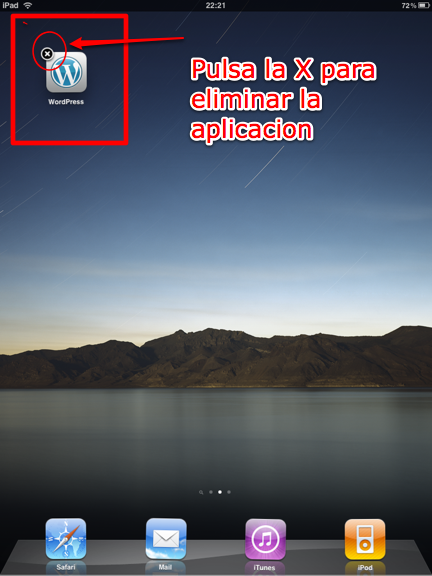
Sin duda este segundo método de eliminar las aplicaciones de tu iPad es mas sencillo, el de iTunes te da un mayor control sobre todo el contenido del iPad, para mí el primer metodo cuando tenga que hacer mas cosas, como descargar fotos o importar videos y el segundo para las prisas.










hola amig@ muchas gracias me salbaste me ayudaste mucho por que la neta solo tengo 2 dias con mi ipad y no sabia como quitar las aplicaciones muchas gracias en vdd ok te devo 1 amig@ grax
eres super suerte .
cuidate.
saludos de luis.
grx me sirvio mucho no sabia esos pasos. muy sencillo y facil de entender.
Recibi mi iPad como un obsequio de un amigo,
Se me hace una cosa aburrida de hecho la voy a vender!
Grax de tos modos por el tip.
muchas gracias man 😛
Gracias totales 😉
Gracias amigo, tengo unos dias con mi ipad, es agradable que compartas informacion . gracias saludos
no se aquien darle las gracias, pero a ti, que lo escribiste mil gracias eres de las personas que realmente ayudan al compartir esa informacion. nunca he mandado un comentario pero tu te lo mereces, gracias quien quiera que sea y donde estes.
me he comprado un ipad recientemente y me estaba descargando aplicaciones…me descargue el skype y otra mas y entre medias se me ha descargado una aplicacion que aparece en mi pantalla como un cuadrado gris y debajo pone esperando, selecciono continuadamente el icono para eliminarlo y no me sale la cruz que indicais en el tutorial. como lo puedo quitar?
ayuda!!!
muchas gracias.
@Keka, a lo mejor la has puesto en pausa, da un toque encima de ella, continuara la instalacion. En caso de no funcionar esto, conecta el iPad a iTunes y sincroniza, saludos
Hola, a mi me ha pasado lo mismo que a keka pero aun sincronizando no hay forma de eliminarlo. Alguien puede ayudarme? Muchas gracias.
Hey mi iPad esta llena al menos en los espacios de cada ventana y continuo bajando aplicaciones porque tengo aun espacio en memoria, las busco en el buscador de aplicaciones del iPad, pero el problema es que si borras aplicaciones con tu segundo método solo queda el hueco en blanco y las aplicaciones que tengo no se reacomodan en el nuevo espacio, es decir que siempre que quiero correr esas Apps tendré que buscarlas y tampoco hay forma de borrarlas :s
Como puedo desinstalar una aplicación que está abierta en un mac??? Al estar abierta, no me deja eliminarla, y tampoco puedo cerrarla.
Muchas gracias
@Pepe, fuerza la salida, ponte encima de ella en el icono del dock y abre el menu secundario y da a forzar salida o desde la barra de menu, despliega el menu que hay debajo del icono de la manzana, selecciona la aplicación a cerrar y da a forzar salida, después acude a la carpeta de aplicaciones y arrastra la aplicación hasta la papelera.
saludos.
Perdona, pero soy muy torpe. Qué es el menú secundario?? He conseguido tener la aplicación en el escritorio.
Si puedes dar mas detalles para un torpe….Gracias!!!!
@pepe, de torpe nada eh!, que ninguno hemos nacido enseñados 🙂 si tiene un MAcbook da con dos dedos en el TrackPad apuntando a la aplicación que quieres eliminar y que esta en el dock, si tiene un magic mouse haz click con un dedo en la zona derecha sobre esa aplicación, entonces se abrira un menu, selecciona opciones y después forzar salida o hazlo desde la barra de menu es mas comodo,desplegando el menu del icono de la manzanita y marcando forzar salida, saludos
Lo siento, pero no me aparece la posibilidad de seleccionar opciones. Me sale comprimir, copiar, duplicar, Poner alias..etc, pero nada para eliminarlo. He intentado trasladarlo a la papelera pero no me deja porque me dice que la aplicación está abierta!!!!
Vaya rollo….
@Pepe,fuerza la salida de la aplicación desde la barra de menu, desplegando el menu que hay pinchando en el icono de la manzana y después seleccionando forzar salida, alli marca la aplicacion a salir, saludos.
El problema es que al dar a forzar salida, lo único que me aparece es finder, skype y safari. La aplicación no aparece por ningún lado…
Perdona por ser tan pesado, pero me tiene hasta los h…..
Gracias
@Puff, no se, recurre al remedio casero de siempre, apaga y enciende de nuevo el mac,……..
Ya lo he hecho varias veces….
No te preocupes, conviviré con la dichosa aplicación abierta…
Muchísimas gracias.
Hola, tengo una par de aplicaciones que borrar, presiono su logotipo, tiemblan todas, le sale la cruz a la mayoría, pero hay algunas en las que la cruz para eliminar no aparece. Por que?
Significa que solo la puedo eliminar con iTunes?
Gracias
@Fran, dime cual es y te digo, suelen ser aplicaciones nativas que trae iOS y no puedes quitar, saludos,
Por fin lo he conseguido. Me han dicho en una tienda de Mac que hiciera una búsqueda de Monitor de actividad, y ahí, señalara la aplicación y diera a forzar salida…Posiblemente era como decías que lo hiciera pero no te entendí…
Gracias de todas formas por la ayuda prestada.
Un saludo
Eso NO LAS BORRA DEL iPAD
¡¡¡Gracias por la explicación me has salvado!!! Muy útil
Necesaria ayuda, desinstale keynote de mi iPad y ahora lo quiero reinstalar y cada vez que lo intento desde instalous me dice que el programa ya existe. Me da fallo en la instalación. La verdad es que el programa no esta, pero siempre me dice lo mismo. A que puede deberse¿
como hago para que dejen de temblar????
@gabbs, da al boton de inicio y ya esta, saludos.
Sauce una foto con photo Booth y ahorabque la necesito borrar sale solo en este programa y no me da ningún controlador parabeditar o borrar me pueden decir que hacer
Gracias
Por que no se borran mis apps le dejo precionado el icono de cualkier app y tiemblan y les sale la x en rrojo y lla no se activa pero las puedo mover de lugar pero no las puedo borrar , ninguna asi sean de intallus o de app store , ninguna se borra necesito ayuda . Gracias y espero y me puedan alludar
Excelente bro me sirio tus excelentes consejos gracias por gente como tu excelente
No me sale la X en ninguno, como hago para desistalarlos?? busco un genio
@Sergio, simplemente deja pulsado un icono cualquiera durante cinco segundos, te aoarecera una X en todas las aplicaciones que puedan eliminarse, saludos
Como tardaba tanto en actualizar la app de iPad Facebook en su fase final de instalando, realmente parecia que no iba a acabar nunca, he apagado el iPad. Cuando he querido reinstalarlo de nuevo no me deja pulsar el boton en el app store. Gracias.
@Esda, intentalo conectandolo a iTunes, saludos
Hola mi iPad le aprieto y no tiemblan los iconos por que?
buenas…. al tratar de instalar dos apps, se quedaron en la mitad de la carga y no deja desinstalarlo con la X no sale…. que hago?????
@lucho, conecta el iPad con tu Mac y sincroniza con iTunes, saludos
ola… me pasa lo mismo que a varios presiono los iconos por art tiempo y no sale la X y tampoco tiembla que pasa?
por que no me aparece la x para poder eliminarlos acaso tengo que desbloquear algo del ipad o que? y si si que cosa es y como??? necesito ayuda porfavor
Mi iPad es un demo-not for resale me ve fiaron una demostración y no me deja borrar nada dejo 5 segundos presionado una aplicación y no me aparece la x para borraron luso no me deja borrar las fotos y música de demos que puedo hacer con eso. Agradecería mucho a quien me ayude mi correo es ja-busta@ hotmail.com
amigo mira estoy descargando 2 juegos para mi ipad pero no se an terminado de descargar y se atascaron y no se descargan y los quiero canselar o eliminar pero no se como te agradeseria si me ayudas muchas gracias
Gracias pr la ayuda, me a servido mucho 🙂
Muchas gracias, me sirvio de mucho y pude realizar el borrado de un app sin uso.
Gracias por el dato lo estaba buscando! 🙂
Xfa ayudarme como hago para que una aplicación no se elimine de mi iPad como la aplicación de ajustes de calendario etc. Así como cuando se mantiene presionado en una aplicación sale la x pero quiero que en una aplicación no salga eso para que no sea eliminada ayudarme
@al2xander, las únicas app que no puedes eliminar son las que vienen por defecto en tu iPhone, con el resto no puedes hacer nada, lo siento, saludos
Hola a todos porque a mi no me sale la X para eliminar los programas?
a mi tampoco me sale la x porq?
Hola a los que no les sale la x es porque deben de entrar a General, restricciones, poner una clave que te inventes, y en eliminar aplicaciones cambiarlo alli ahora te saldra la x
Excelente gracias me sirvio mucho como eliminar del mismo Ipad
No puedo borrar la musica de mi ipad
Que ídolo, gracias
Gracias fue de mucha utilidad
Me sirvió mucho gracias
Gracias!!!
Hola, a mi tampoco me sale la x acabo d comprar el iPad 3 y quiero desinstalar una aplicación me voy a general y no encuentro restricciones ni eliminar aplicaciones ni nada…. Alguien me podrá explicar portable!!!!!!!!!!! Me urge ojalá me puedan contestar pronto
Excelente
Muchas gracias. Acabo de comprarme el 3 y me he puesto a descargar sin control. Gracias a tu tutorial me he librado de unas cuantas tonterías.
Maní: lo he hecho tal cual, pulsando sobre el icono, me ha salido la equis negra y he podido eliminarlas.
😀
Sii es verdad…. Apretándolo unos segundos te aparece. Unas cruces y apretad en las cruces y se elimina
Muchas gracias!!!!
Excelente..mil gracias
… Pues yo por mas que le dejo apretado no aparece ninguna cruz en ningun tipo de aplicacion alguien sabe porque?, gracias
Muy útil tu explicación muchas gracias!!!!!!!!!
En mi Ipad tengo varios programas que desde hace rato se estan instalando, y no permite ni abrirlos ni eliminarlos. Por favor me pueden ayudar indicandome como hago para eliminarlos de mi Ipad?
@Jose, me imagino que has puesto a descargar una gran cantidad de aplicaciones a la vez y el iPad no puede con ellas o la red Wifi a la que estas conectado tiene poca velocidad.
Da un toque encima de algunas para ponerlas en pausa y deja que se descarguen de dos en dos, para reanudar la pausa vuelve a dar encima de la aplicación, saludos.
¿Cómo se ven que estan en pausa?. Tengo 4 actualizaciones y llevan varias horas. Cuando presiono y me sale la x para eliminar en las que estan descargando no sale. Estoy perdido.
Formateé el disco duro y no hice copia del itunes. Cuando voy a sincronizar de nuevo me dice, evidentemente, que no existe y que se copiará en el IPAD lo que existe en la biblioteca de itunes (de momento vacía) ¿cómo puedo salvar lo que tengo en el IPAD?. Muchas gracias.
Hola una. Pregunta puse a descargar una aplicación en el iPad y sólo me sale que esta en espera por lo consiguiente no me deja descargár nada más y ya lleva varios días así que puedo hac para quitarla y poder seguir descargando …. Por qué al presionar la no me sale la x
Gracias, no sabía como hacerlo, al final no me son útiles
He tenido éxito en eliminar un App en el IPAd presionando la X en el ángulo superior del ícono tembloroso. Muchas gracias por la info. Muy efectiva, rápida y práctica.
Muchas gracias! Me ha servido y ayudado mucho. No tenía la menor idea de como hacerlo. Saludos!
Ayuda! En mi ipad no aparece la opcion de marcar la casilla de las aplicaciones para sincronizar. Tengo el iOS 6.1.2.
Me imagino que te refieres a iTunes , aparece cuando conectas el dispositivo al Mac , pincha en el icono de tu iPad y en la esquina inferior derecha aparece sincronizar , saludos
Gracias admin pero me sigue sin instalar las apps. Una la baje de un foro y otras dos de la app store desde mi pc. Estas tres apps me aparecen ya en mi ipad cuando abro itunes en mi ordenador pero no estan instaladas. Le he dado clik a sincronizar, instalar, restaurar, etc y sigue sin aparecerme ninguna de estas tres apps. Ni siquiera las que ya tengo instaladas en el ipad aparecen en itunes. Mucho menos la casilla para marcar o desmarcar apps! Lo unico que puedo ver de mi ipad por itunes son los libros de ibook y la musica que le pasé de mi pc.
>Fausto Apolinar, las app que te has bajado de un foro no vas a poder instalarlas a no ser que hagas jailbreak al dispostivo, por otro lado, si las otras las has descargado en tu ordenador con iTunes tienes que conectar el iPad y dar al botón sincronizar, solo esto, comprueba que tienes el mismo ID de Apple o si dentro de la casilla de app en la ficha de itunes tienes marcado sincronizar automaticamente o manual.
Ayuda. Alguien sabe como borrar una aplicación dela pestaña «comprado» en la App Store!!!!!
Muchas gracias!!! No pense que seria tan facil y rapido…
Ayuda por favor,,,,ya intente de todas formas y no puedo eliminar un sin fin de aplicaciones,,,,dejo pulsado el icono de la aplicación y no me sale la X para eliminarla,,,,,mi iPad tiene cydia e installous…….que hago??
Ya fui a restricciones y me pide una clave,,,,que hago,,,,y lo peor, que me da 10 oportunidades
>Jorge Castellanos, la clave que te pide es la de desbloqueo del iPad, saludos
Muchas gracias, la información es muy precisa y eficiente.
Mira.. Mi ipad es demo, y obviamente no puedo eliminar presionandolas entonces la conecté a mi lap pero no están sincronizados y en mi lap sale pura música; canciones, álbumes, artistas, géneros, listas de reproducción y radio.. No salen datos de mi iPad, ¿tu sabes que puedo hacer?
Gracias!!! Me facilitaste mucho las cosas.
Muchas gracias!!!!!!!!!!!!! Al fin me pude deshacer de todas esas apps que no quería. Sirve mucho.
Ayuda por favor,,,,ya intente de todas formas y no puedo eliminar un sin fin de aplicaciones,,,,dejo pulsado el icono de la aplicación y no me sale la X para eliminarla,,,,,mi iPad tiene cydia e installous…….que hago??
Presiona un icono de alguna aplicación dentro de la parte media y superior de la pantalla. Si presionas los iconos de la parte inferior de la pantalla solo empezaran a temblar los iconos pero no aparecerá la X para qué puedas eliminar la aplicación
No puedo borra alguno iconos que puedo hacer ya presione pero no sale la x
Dos cosas. Una respuesta y una pregunta.
RESPUESTA: Las aplicaciones que no sale la X es porque son del sistema y no se pueden/deben eliminar
PREGUNTA: Instalo un juego, paso unos días con el y no me gusta como lo he organizado y decido desinstalarlo. Lo hago en iTunes y en iPad para empezar de cero, pero cuando lo instalo de nuevo vuelve a salir en el mismo punto en que lo desinstalé, ósea no consigo borrarlo del todo y empezar de cero.
Una solución por favor.
Gracias.
Hola muchísimas gracias me acabas de sacar de un apuro enorme
Hola oye me regalaron un iPad pero es de Estados Unidos y ya metí mi cuenta todo bien pero traía unas app pero no las puedo borrar como le puedo aser
Por favor ,quiero borrar unas aplicaciones q no uso y ,seguí tus indicaciones pero solo sale el aspa en mis aplicaciones pero en las aplicasiones de la Apple no ,por ejemplo quiero eliminar consejos, podscats y books.
Por favor espero tu respuesta gracias
Hola, las aplicaciones que Apple trae preinstaldas en sus dispositivos no se pueden eliminar, puedes hacer una carpeta y ocultarlas alli, saludos.
No todos tenemos el mismo conocimiento del iPad yo creir que tenía mas nivel tu respuesta ,llevo dandole ala crusecita asta que mecanso y desde la primera vez se bloquea
Hola me gustaría resolver una duda me compre un iPad mini demo y no lo puedo restablecer por que no trae las opción de restablecer o restaurar dentro de general y lo quiero hacer desde mi ordenador pero el software pesa 2 gb y no lo termino d completar por que me sale error me ayudarías Admin. Gracias
TENGO DOS PROBLEMITAS CON MI IPAD LA PRIMERA, LA APP DE GOOGLE LA TENGO CONGELADA DEBAJO DE DICHA APP DICE INSTALING Y NI PUEDO ELIMINARLA,TAMPOCO LA PUEDO HACER UPDATE Y DE PLANO NO SIRVE QUISIERA DESAPARECERLA, Y LA SEGUNDA NO HE PODIDO ELIMINAR TODAS LAS APPS.QUE TENGO EN EL DEPTO.QUE DICE COMPRADO OJALA ALGUIEN TENGA UNA BUENA IDEA QUE ME PUEDA AYUDAR,GRACIAS.
Si no aparecen las X (en todas las aplicaciones ) es por que tienen activado el parametro de restricciones, que está en la configuración >> Restricciones (Pónganlo en NO).
Deje mi mini ipad en un lugar en el que otros tienen acceso a él, tiene mi correo de hotmail abierto y sincronizado, como hago desde lejos que nadie pueda entrar a mi correo?
Hola, hace tiempo elimine un juego en mi iPhone y me salía como opción eliminarlo permanentemente y que ya no me aparezca más. De casualidad apreté y ahora lo trato de buscar en apps compradas y no está. No me acuerdo su nombre pero me gustaría reinstalarlo. Como puedo hacer¿
gracias de verdad!!! me salvaste!!
Hola buenas. Me gustaría saber cómo pudo desinstalar la actualización de software iOS 10.1.1 ya que la batería se me agota rápidamente.
Gracias de antemano
Hola, antier se actualizó la aplicación de izzi go pero al hacerlo el icono ya no abre , pero lo peor es que tampoco me permite borrarlo para volver a instalarlo , ya apagué y prendí mi iPad pero tampoco funciona , la intenté eliminar desde el iTunes en la laptop pero tampoco se puede eliminar , qué puedo hacer ? Gracias