



Para poder sacar el máximo partido al iPad y adaptarlo a tus necesidades tienes que instalar aplicaciones o App sobre el uso que le vas a dar. El mundo o adaptación del iPad a tus necesidades es enorme, al igual que sus aplicaciones.
Si eres usuario de iPhone el proceso es el mismo,así que no te hago perder el tiempo. Muy importante, tienes que estar conectado a internet para instalar aplicaciones en el iPad.
Voy a intentar crear un tutorial para instarlar aplicaciones en el iPad en este post, puedes recurrir a dos métodos, desde el propio iPad con la App Store o desde tu Mac o PC con iTunes, explico a continuación los dos métodos.
Instalar aplicaciones desde el propio iPad.
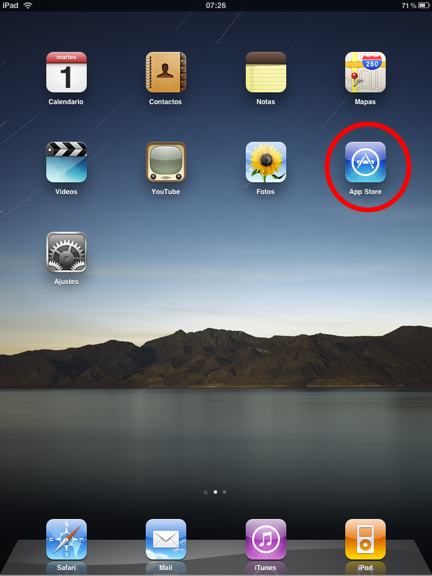
Debes de acudir a la App Store, el icono azul con una letra A en su interior.
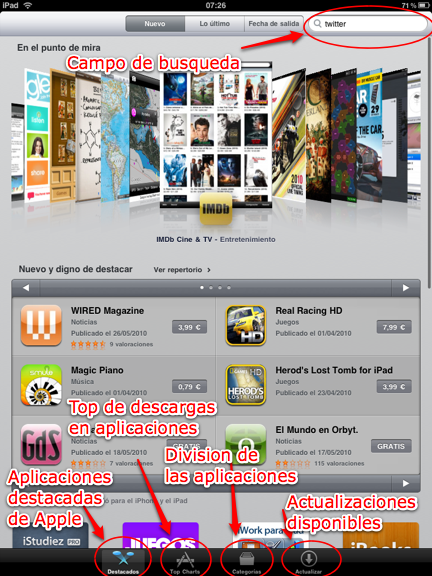
Una vez abres la App Store en encuentras con una nueva ventana en tu iPad, desde aquí tienes distintas opciones de búsqueda, te explico con ayuda de una imagen para que sirve cada campo.
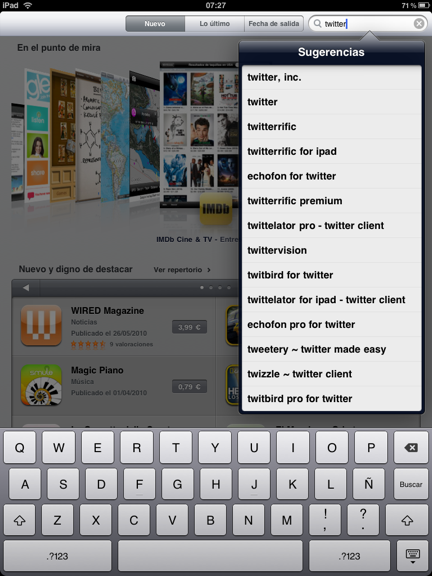
Para poner un ejemplo a la hora de realizar este manual de como instalar una aplicación en el iPad, voy a buscar un cliente Twitter para instalar en mi iPad. Para ello acudo al campo buscar, salta automáticamnete el teclado, y pongo Twitter, a la vez que escribes te da opciones para apoyar esa búsqueda, da a buscar en el teclado y te saldrá una nueva pantalla con los resultados.
Ahora investigas un poco con las aplicaciones que hay en los resultados y selecciona la mas te guste o adapte a tus necesidades.
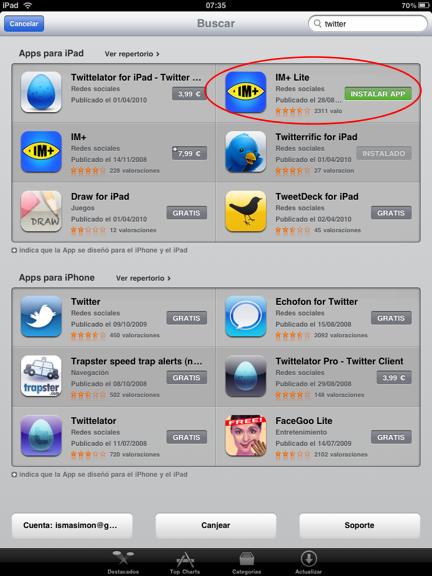
Puedes ver las valoraciones, que ayudan un poco en el proceso, tu decides si quieres gastarte en una de pago o no, en mi caso voy a descargar la version gratuíta de IM+, para ello doy al botón de gratis, el botón se transforma de gratís a Instalar App en un color verde, das al botón y te aparece una nueva ventana, en la que te pide la clave de iTunes.
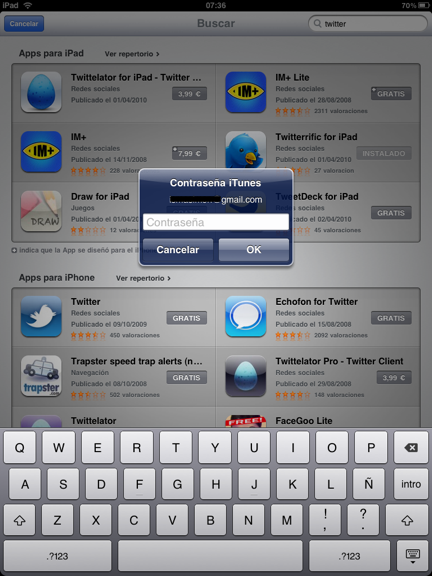
Una vez has introducido la contraseña de iTunes se descarga automaticamente, tendrás el icono en la pantalla de tu iPad con una barra de evolución, una vez se complete la Barra se habrá instalado la aplicación en tu Mac.
Instalar aplicaciones del Ipad desde iTunes.
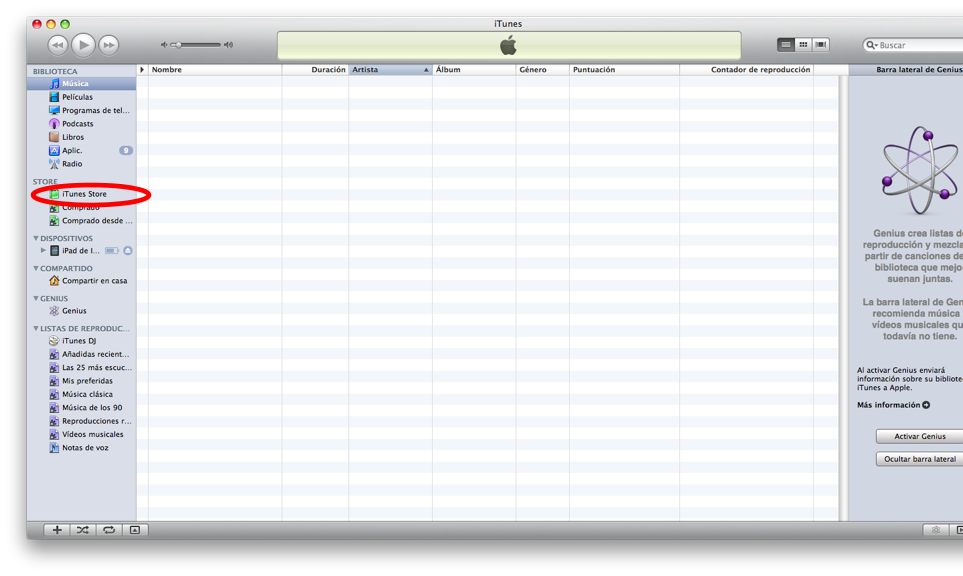
Para instalar las aplicaciones desde iTunes debes de acudir a la aplicacion en tu Mac o PC, es el icono representado por un CD con una letra musical azul encima, tendrás una ventana como la de abajo en la que debes de seleccionar iTunes Store.
 Ahora te aparece una nueva ventana, has entrado en la Itunes Store, aqui es donde encontraras la aplicación para descargar en instalar en tu iPad. En la parte superior tienes varios botones, entra en el de App Store.
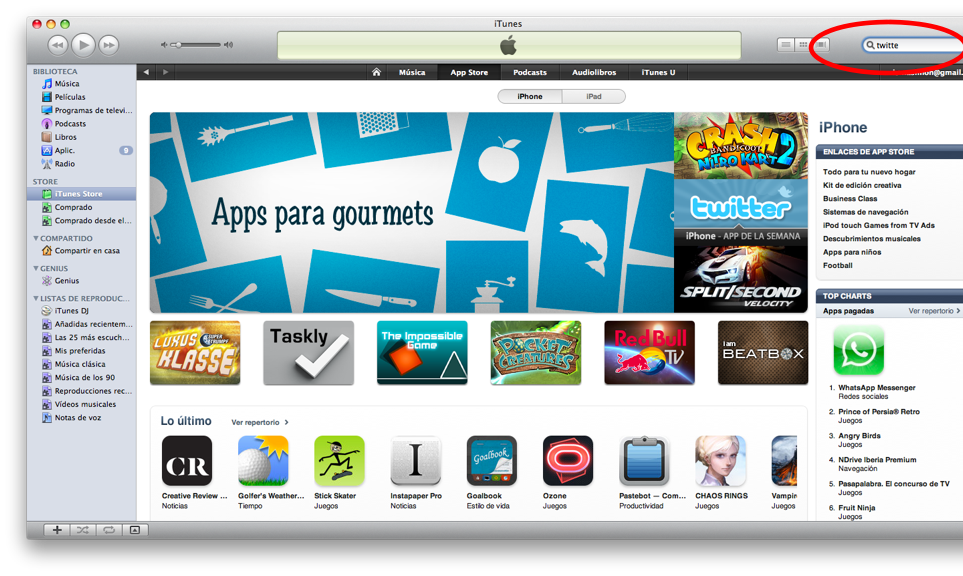
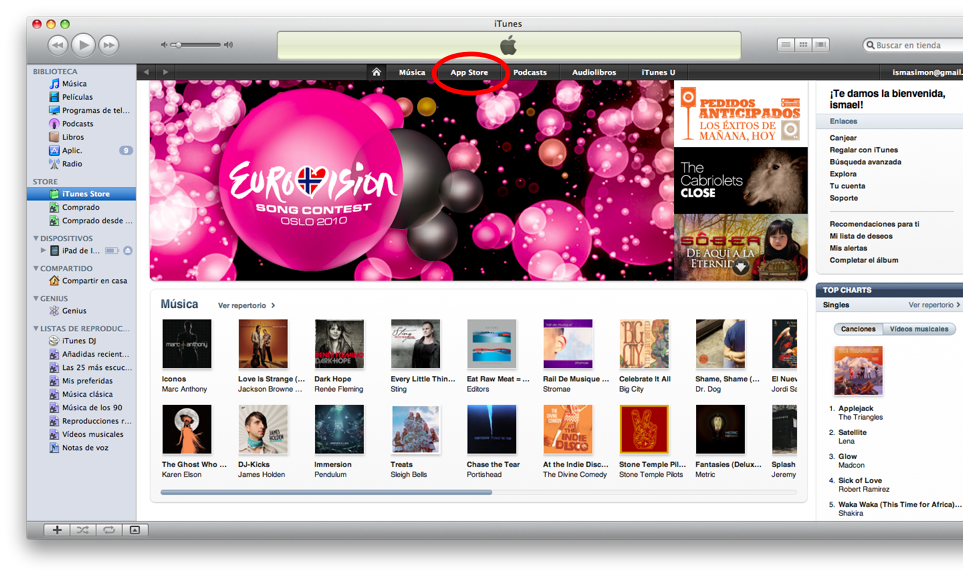 Continuamos con el tutorial. Como puedes ver en la imgen inferior al entrar en la App store ya te da la posibilidad de seleccionar categoría para acortar la búsqueda.
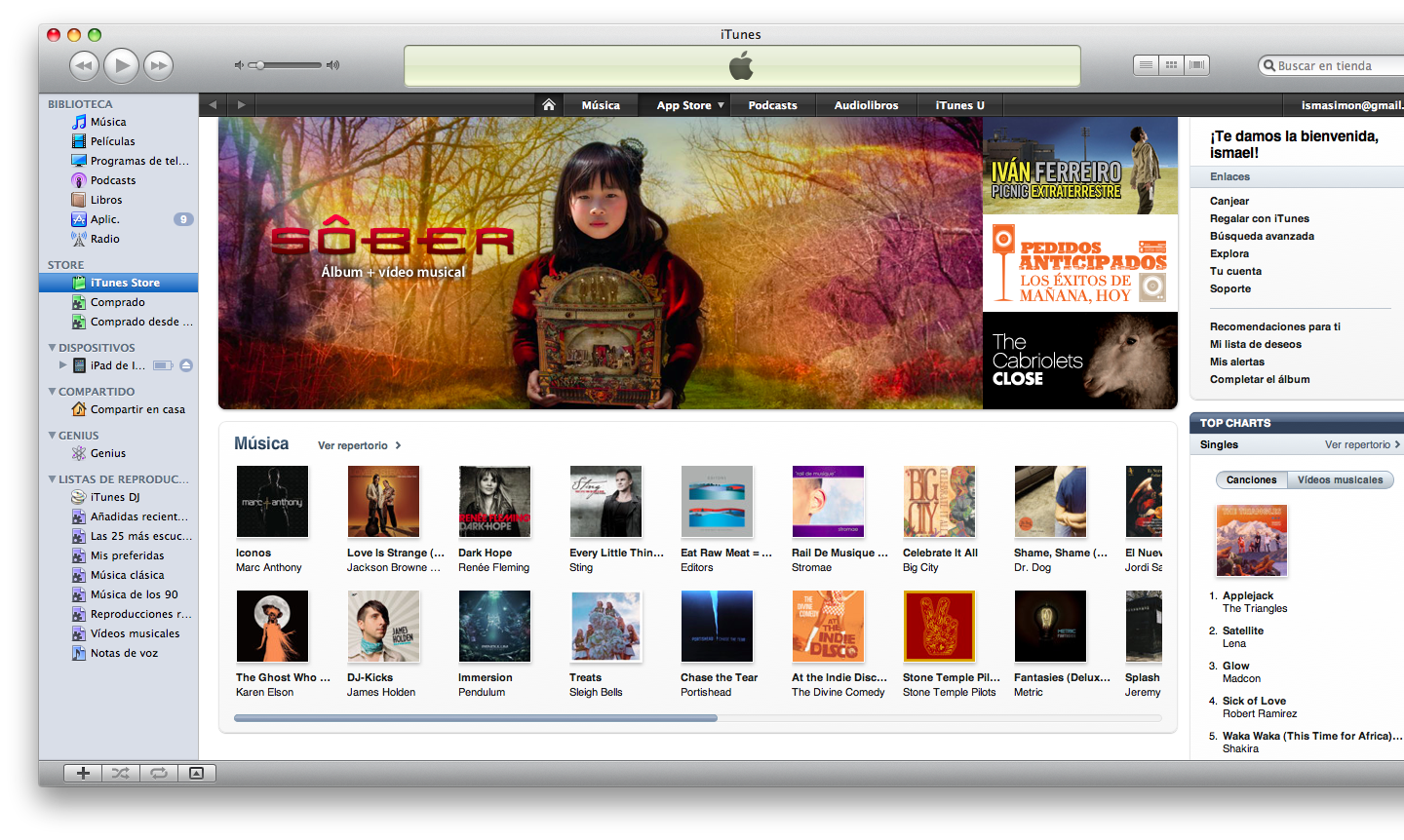
Voy a realizar la misma búsqueda que en el método anterior, un cliente Twitter para mi iPad, para ello acude al buscador de aplicaciones que hay en la esquina superior izquierda.
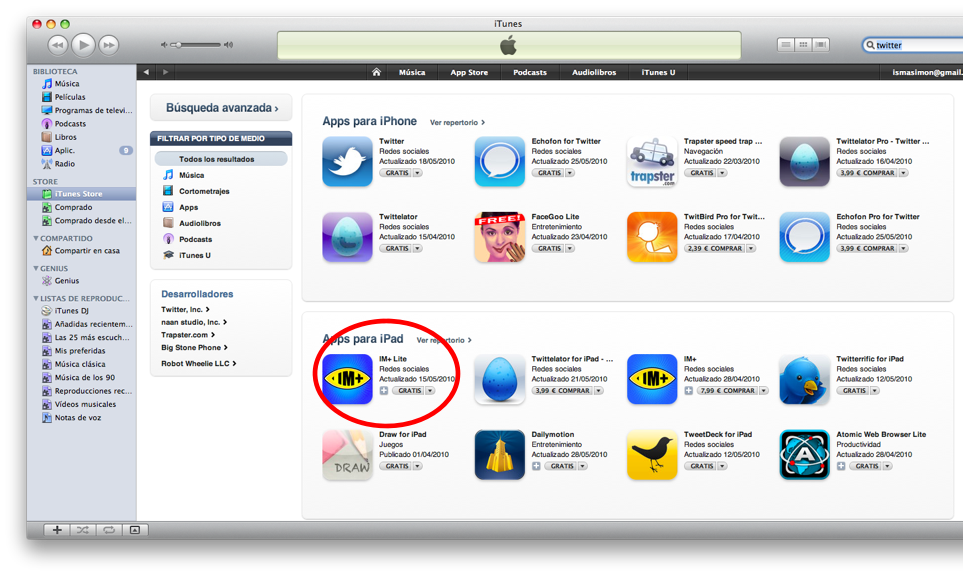
 A continuación saldran todas las aplicaciones que hay relativas a Twitter, yo voy a coger el mismo que en el anterior método, el cliente gratuíto IM lite.
 Para descargar la aplicación en tu iPad, debes de dar al botón gratís que hay en la aplicación, a continuación te salta la petición de autorización por tu parte dando el password de tu cuenta iTunes.
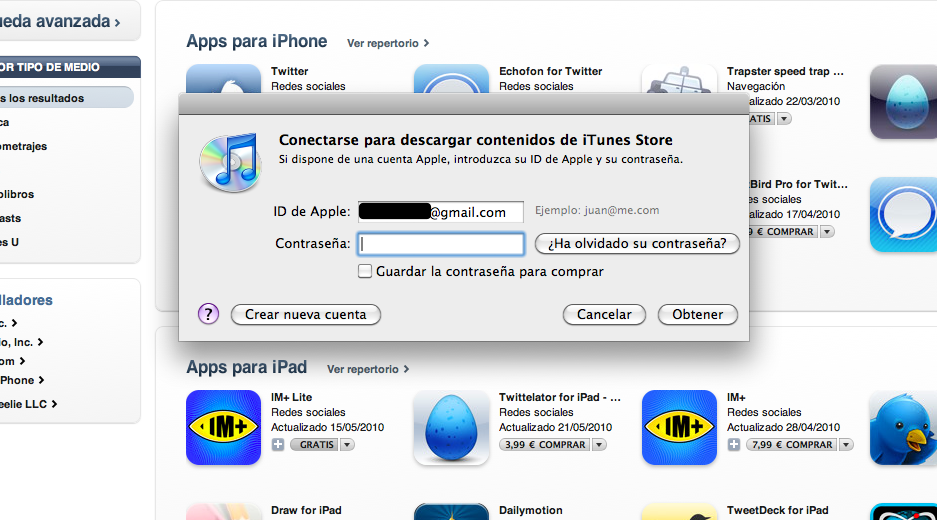
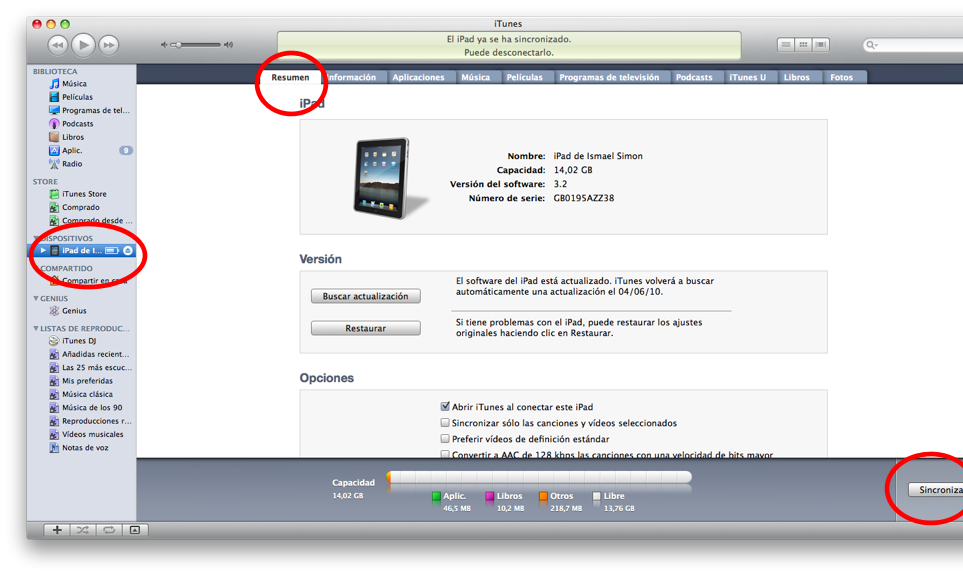
Automaticamente empieza a descargarse la aplicación en la iTunes Store, cuando termina la descarga tienes que acudir a iTunes en el apartado de disppositivos, selecciona iPad, en la pestaña de resumen tienes un botón abajo a mano izquierda que pone Sincronizar, da a este botón y tu aplicación pasara al iPad.
 Espero haberme explicado bien en este tutorial sobre como descargar e instalar aplicaciones en le iPad. Si tienes algún aporte, ya sabes, encomentarios, sera bienvenido




SALUDOS AMIGO TE FELICITO POR TU VIDEO ESPLICANDO LO DE INSTALAR PROGRAMAS EN IPAD
MUY BUENO
puedo bajar una aplicacion a mi ipad, desde un computador que no es el mio y que no quiero sincronizar con mi ipad??( lo anterior es hablando de descargar una app via itunes en un pc) o solo lo puedo hacer desde el que esta sincronizado por primera vez??? gracias si me puedes ayudar con esto, mis problemas con mi ipad estarian solucionados!!
@Ricardo, Si sincronizas desde otro Pc o Mac que no es el tuyo cuando lo hagas quedaran instaladas las de este, te recomiendo que lo hagas desde el iPad directamente si no tienes tu ordenador cerca y despues las vuelques a la cuenta
Saludos
Hola, tengo mi ipad, pero quiero descargar gratis el window , pawer poing, excel etc, que son los que más utilizo pero no se si asi como me indicas lo puedo hacer.
@Beny, en un iPad no puedes instalar Windows, pero por lo que creo entender lo que quieres es usar Office, para eso tienes varias aplicaciones como Documents2go hay unas cuantas pon office en el buscador de la App Store, saludos.
Hola una pregun mía…
Yo eh descargado un juego desde mi pc para iPad pero once como instalaron al iPad si me puede ayudar te lo agradecería
Lo siento escribí la pregunta mal..
¿Como yo instalo un juego descargado desde mi pc al iPad?…
@Niko, me imagino que te refieres a uno para iPad, debes de hacerlo desde iTunes como te indico en el post, debes de tener instalada la aplicacion cuando activaste tu iPAd y creaste la cuenta, saludos.
y si no tengo contraseña de itunes que hago o como la creo?
si ai siempre me piden la contraseña no tengo eso de itunes y despues cuando voy a crearla me piden disque una targeta a ver si me puedes explicar gracias
Hola, te queria consultar, como se vuelqua, las aplicaciones a la cuenta, o si existe una forma de pasar las aplicaciones bajadas desde el ipad al computador, ya que es un problema tener que perder las aplicaciones bajadas desde el ipad al sincronizar desde el pc por alguna aplicacion que te solicita instalarla desde itunes en el pc
@SidaX, cuando conectes tu iPad al PC el solo te las volcará, se sincroniza automaticamente, en caso de no tener activada la opción lo puedes indicar en itunes, en el apartado de resumen dentro del cuadro que se abre al conectar el iPAd, saludos.
No puedo abrir ijams en mi iPad me pide ave avenues y no detecta ninguno
Podrás ayudarme?
bueno, yo cumplo años el miercoles 18 de mayo y mi papa me ba a regalar un ipad y no se que hacer cuando me lo den por favor que alguien me ayude a saber que hago por favor,, por que si lo compro sin saber meterle nada va a ser una perdida de dinero ¡¡¡por favor ayodameeeeee!!!!!!!=)
bueno, yo cumplo años el miercoles 18 de mayo y mi papa me ba a regalar un ipad y no se que hacer cuando me lo den por favor que alguien me ayude a saber que hago por favor,, por que si lo compro sin saber meterle nada va a ser una perdida de dinero ¡¡¡por favor ayodameeeeee!!!!!!!=) no se como meterle aplicaciones y nada de eso pero si quiero tenerb un ipad por que me han dicho que es muy divertido y a la vez necesario =(=(¡¡¡¡ayudenme!!!
Se han lucido estos con la pierda los problemas para intalar cualquier cosa en la iPad. No la recomiendo de no ser que estés aburrido y tengas todo el día para ir averiguando sobre los problemas. Ventajas pocas la verdad.
Hola, gracias por tu detallada información, ahora bien mi caso es que he podido descargas varias aplicaciones sin problemas pero hay otras que me sale el mensaje que «no pudo ser completada su requerimiento» como por ejemplo: Shazam.
hola, fijate que me paso que quise pasar algo de mi pc (en itunes) a mi ipad y como que le cai encima a algunas cosas y se borraron algunas aplicaciones. compré además algunas aplicaciones que por alguna razón no bajan al ipad sino hasta que hago algo en la pc, la veo en la pc pero no se como pasarla al IPAD, soy nuevo en esto del ipad, me ayudan?
@Francisco, si tienes la aplicacion en iTunes, en el PC, tan solo debes de conectar el iPad al ordenador, abrir iTunes y dar al boton sincronizar, de esta forma iTunes detectara las aplicaciones que has descargado en él y no tienes en el iPad, automaticamente las añade, en la ultima imagen se explica, saludos
Saludos, esta muy bien diseñado es manual para descargar los programas en una ipad, especialmente para los que nos estamos iniciando en este mundo de las tabletas.
mucas gracias por su publicacion
simo peralta
caracas venezuela
Hola y la clave de iTunes donde la creo??? No se como bajar aplicaciones, muy bien tu explicación pero no tengo clave alguna de iTunes
@Soly, hola la cuenta se sule crear cuando conectas tu iPAd por primera vez en tu mAc o PC con iTunes, de todas formas puedes descargar por iTuiens como indico arriba y si te fijas en la penultima imagen en el cuadro te da opción de crear cuenta nueva, saludos.
hola quiero registrar un ipad y me pide numero de tarjetas de credit y no quiero dar ese dato
me orientas sobre eso por favor
@lupita, holate dejo un enlace en el que se indica cono hacerlo en la mac app store, si no me equivoco es el mismo procedimiento para itunes, saludos
http://www.mecambioamac.com/como-crear-una-cuenta-en-la-mac-app-store-sin-tarjeta-de-credito/
Tengo cuenta, tengo crédito, pero no me deja bajar app ni en el laptop ni en el ipad2, me pide una tarjeta de crédito, y cuando le digo que no, me dice que no puede confirmar mi dirección. ?Tiene esto que ver con que la compré en EEUU y estoy ahora viajando en Lationamerica?
Gracias…
@rasipe,puede ser que abriste la cuenta en la iTunes store de EEUU, chequea que estas accediendo y has creado la tuya en la del pais que estas residiendo, saludos
hola,soy nuevo en esto del ipad me compre uno ayer quisiera saber si sicronizo el ipad tambien se pasa la musica o como…..
gracias.
@nandox, si, cuando sincronizas el iPad con el Mac pasas todo el contenido de uno a otro y realizas una copia de seguridad en iTunes, saludos.
si sincronizo el ipad al pc tambien puedo elegir solo la musica que quiero ? y si no quiero nada? como? gracias…
Por favor quiero pasar música que tengo en mi pc a mi ipad. Ya tengo el ITunes en la pc y ya la tengo sincronizado con el ipad.
Cómo procedo?. Las marco del ARES y las copio en otra carpeta en el itunes para luego sincronizar?. Gracias.
Claudia
@Claudia, conecta el iPad ordenador, abre iTunes y arrastra la carpeta de música de ares a la biblioteca de iTunes y después sincroniza, saludos
Me dice que a cambiado y me aparece que terminos y condiciones no tendre problemas
y como paso la musica de la compu al ipad?
@tota, aqui digo como hacerlo http://www.mecambioamac.com/manual-itunes-como-meter-fotos-videos-e-imagenes-en-el-ipad-o-iphone/
saludos
hola! segui las indicaciones pero cuando tengo que colocar mi contraseña me enredo por
hola quisiera saber si le puedo instalar a mi ipad q compre ayer el ares? si se pudiera ¿como lo hago? y ¿necesito un antivirus para mi ipad?
hola, como paso las canciones de mi pc, a mi ipad? tengo itunes instalado en mi ipad desde app store pero en mi pc no lo tengo, es necesario tenerlo instalado en la pc?
@lusitana, no es necesario antivirus en iOS, no hay una aplicación nativa para descargas en iPad, tienes que recurrir al jailbreak, saludos
@Sabina, si, tienes que instalar iTunes en el pf y después conectar el iPad u desde allí envías el contenido, saludos
Si quiero descargar juegos que los tened que pagar, hay alguna forma de descargarlos gratuitamente?
hola, quisiera saber si puedo instalarle ares a mi ipad? por q lo que quiero es bajar musica desde el ipad cuando tenga wi-fi.
hola acabo de comprar un ipad 2 hace unas pocas horas y queria saber si antes de activarlo es recomendable: 1ero) dejar la bateria cargar completamente y luego activarlo o 2do) conectar el ipad directo a la mac,activarlo y luego dejarlo cargar.
queria saber eso gracias por favor responder.
gracias….
@Luis, aunque se dice que las baterias actuales ya no hay que realizarles cargas especiales a mi me sigue gustando dejar que se agote la primera carga y después dejarlo cargando toda una noche y repetir esta acción otra vez.
te dejo el enlace a las recomendaciones oficiales de Apple. http://bit.ly/o0No2M
saludos.
Me ayudo bastante, estoy iniciando con ipad
Hola, Tengo un Ipad de primera generacion quisiera saber como bajar las aplicaciones al Ipad es de primera generacion es nuevo y no se utilizarlo Grax
Quiero cambiarle el iOS a español, todo me lo muestra en ingles y de cierta forma es una desventaja, agradezco sus comentarios al respecto. Saludos
@eber, acude a ajustes (el icono d ela rueda dentada gris), >General>internacional>idioma, saludos
Descarte fotos a mi pad, pero fueron pocas y no alcanzan mas queda bastante espacio libre como creo carpetas para ocupar y poder descargar mas fotos y música al pad
Buenas noches!!!! Mi pregunta es respecto a q compre el iPad 2 pero tengo una aplicación de jeppesen en mi iPad 1 .como puedo pasarla a mi nuevo iPad ya q la que quedo inscrita es el iPad 1???
@Lui, descargala de nuevo en el iPad, entra en la App Store con la misma clave del iPad «1» y descargala, si ya la has pagado Apple lo detecta y no te lavueve a cobrar.saludos.
Muchas gracias!!!!!
Quisiera saber si hay un limite de descargas en el iPad 2 , porque ya no puedo realizar mas descargas y eso me parece extraño
Gracias
@Marita, pueden estar pasa dote dos cosas, que tengas llena la memoria del iPad o tengas en proceso varias descargas y hasta que estas no terminene no te deja hacer nuevas, saludos
Tengo un iPad 1, lo trajeron de Holanda y no se cambiar el app store en español, me podríais ayudar a resolverlo ? Gracias
@Bob, hola para cambiar el idioma del iPad, tienes que ir a ajustes, el icono de la rueda dentada, después a general y por ultimo en internacional se cambia el idioma.
Si solo tienes la app store en otro idioma, mete tu ID de Apple , me imagino que lo habrás hecho en España.
Si sigues con problemas dimelo y buscamos otra solución en la configuración de la app store, a lo mejor la tienes creada en Holanda y tienes que configurarla en iTunes.
Saludos
por favor me podrian ayudar necesito saber si en el ipad puedo entrar puedo entrar al face y a google. Gracias por su ayuda. espero su respuesta.
@Mary, por supuesto, como en cualquier ordenador, desde su navegador Safari y en el caso de Facebook tienes una aplicación especifica para ello, saludos
Hola, tengo un ipad y le tengo contraseña, se me bloqueo y me sale un mensaje «ipad desactiva, intente 21.748.4….. y no me da la opcion de colocarle la clave, lo he apagado muchas veces y siempre sale el mismo mensaje. Me podrias colaborar con eso
@orietta, has probado a reiniciar el iPad?
He seguido tus pasos, pero cuando va a empezar a descargar la app que es gratis, me aparece un recuadro que dice que se requiere una verificacion y debo pulsar continuar. Pulso continuar, introduzco mi contraseña y me aparece otro recuadro que dice CUENTA y debo modificar datos de pago. Ese es mi problema, y quiero saber si tienes alguna solucion. Gracias
@Rodri, que app es? estas descargando en la iTunes Store de tu Pais o en otra diferente?
Con cualquier app gratis me sucede eso. Yo trato de descargar la app desde App Store, no desde el iTunes Store.
@Rodri, Verifica el numero de tarjeta que tengas dado en la App Store, es decir, vuelve a meter el mismo , puede deberse simplemente a una actualización, aunque te pida el número de tarjeta no te cobran si es gratuita
pesimo no sirve pa na
oye y si bajo alguna aplicacion con el ipad se borrara al sincronizar posteriorement con el itunes de la pc? saludos
@Ale, no, , me imagino que te refieres al iTunes propio en el que tienes configurada tu cuenta, al sincronizar realiza una copia en iTunes, saludos
Hola, me podriais ayudar? Me ha desaparecido de la pagina de inicio en el Iphone el simbolo de FaceTime. No se si he hecho algo mal organizando carpetas y ajora no se de donde lo puedo recuperar.
Gracias
@Gloque, Hola, no tengo FaceTime en mi iPhone, es un 3GS, por
Lo que he investigado hay gente que dice que no lo tiene, otros si , creo que a lo mejor lo has desactivado, para ponerlo activo vete a ajustes>general>FaceTime y allí lo activas
Si has hecho carpetas a lo mejor lo has metido en una, revisalas y sacala de esta, pulsa encima de ellas hasta que tiemblen, después arrastrala fuera , saludos
saque mi app Id pero no puse ninguna tarjeta de credito, tengo que poner una? pues solo bajare cosas gratis… no puedo bajar aplicaciones gratissssssssss
hola,en mi ipad no me da la opcion de modo de pago ninguno que hago en ese caso .porfa no he podido descargar nada y esta nuevo
@lima, tienes que conectar tu iPad a un ordenador y abrir una cuenta en iTunes, saludos
Buenas tardes. Busco en mi ipad2 aplicaciones para instalar……arriba dice por ejemplo 1 – 12 de 250. Me muestra las primeras 12, pero como hago para ver las demas?
hola man,ago todo el proceso pero al final me dice ,tu cuenta nunca fue usada y me termina pidiendo num de tarjeta de credito jeje no es gratis al final
@mario, eso quiere decir que no tienes abierta una cuenta en iTunes Store, te pide una tarjeta para crearla aunque se puede hacer sin ella, por lo menos antes, http://www.mecambioamac.com/como-crear-una-cuenta-en-la-mac-app-store-sin-tarjeta-de-credito/ saludos
yo ya sabia pero esta bien para los novatos 🙂
es posible descargar el app store de mi iPad (marca impression) estoy tratando y no me deja, estoy pensando que talves sea solo para la ipad marca apple, porfa si alguien sabe como hacerle conteste 🙁
@Mely, La App Store solo esta dispónible para dispositivos Apple, es imposible instale lo en otro , lo siento 🙁
muy buenas recomendaciones!
Al descargar aplicaciones multilenguaje (que incluyen en español), todo sale en inglés: audio y escritura. Se puede configurar para que se oiga y se lea en español: antes y despues de descargarlo? cual es el procedimiento? . gtacias
@Joal, en un principio, las aplicaciones multilenguaje tienden a poner por defecto el idioma del a App desde donde se descarga, en caso de no ser asi tendras que entrar en los ajustes de la aplicaciones. No se de la existencia de ninguna preferencia, saludos.
Hola necesito saber porq puede ser q pongo a descargar las aplicaciones y me pone en espero tanto las gratuitas como las pagas y no descargan nunca . Tengo internet de hecho puedo navegar desde mi tablet alguien sabe q será? Gracias
Hola,
Acabo de compra una Ipad y quiero bajar juegos gratis pero al cuando me pide la clave de Itunes, al ponerla me dice que no he hecho ninguna compra en itunes y me envia a otra pantalla donde me pide la informacion de una tarjeta de credito, esto lo pide a todos, me preocupa porque la Ipad es para mi hijo y no me gustaria que tuviera acceso a comprar nada, alguien puede decirme si tambien les pide esta informacion.
@Gloria, si es el procedimiento normal, aunque si no me equivoco existe la opción de marcar sin tarjeta de credito a la hora de crear la cuenta en iTunes, saludos..
Alguien sabe porque ahora cada que kiero descargar un app store aun y cuano es gratis me quiere hacer el cargo a una tarjeta?? Helpme
Hola me pasa lo que a varios con el iPad quiero descargar apps y me pide información de tarjeta por favor alguien me podría decir como descargar apps si tener que pasar este paso gracias.
Acabo de comprar el iPad 3. Tengo un problema con la descargas de las aplicaciones Cuando entro al AppStore y trato de descargar las aplicaciones (vía WiFi), estas se quedan en descargando pero no avanza la descarga como tal, solo aparece el icono y no descarga realmente. Lo mismo me ocurre con los libros. Pensé que era problema de red pero puedo navegar en Safari sin problema. Alguien me podría ayudar por favor?
Hola, tengo el problema de que cuando quiero descargar una aplicación, desde Itunes (desde mi pc) hago el procedimiento establecido, pero al momento de darle a «obtener» luego de haber puesto mi id y contraseña, me salta que hay un error y que lo intente más tarde. qué es? desde el ipad no tengo ese problema. Error 0x800b0101, ese es el error que me salta. Y es con todas las aplicaciones lo mismo.
Hola. Ayer descargué 2 app en mi Ipad desde el Ipad pero no las encuentro. Voy a la app y dice instalada. Dónde pueden estar?
@Marta, puede ser que las dercagasese en iTunes, en tu Mac o PC,antes que en el iPad, tan solo sincroniza con él y deberán de aparecerte.
Hola, me acabo de comprar el iPad 2 y tengo problemas para descargar las apps, se descargan pero se quedan en espera y no se acaban de bajar nunca, alguien me puede ayudar, por favor
Gracias..
Hola no se porque no se descargan las app en mi iPad Sigo todos Los pasos y aparese una sombra en forma de cuadro en meio del iPad y yo pensando que la esta bajando pero nada que estara paisan do con mi iPad, pongo mi mail de mi iPad, mi contrasena, agree en todo y nada ayuda please.
porq cuando voy a descarga pongo la cuenta y me dice que no se a usado en una tienda itune
A mi me pasa lo mismo….antes si podía descargar aplicasiones sin ningún problema:(
hola a todos tengo un ipad2 y me pasa lo mismo las app dicen esperando y no descargan.mi ipad se actualizo solo el os no se si tendra algo que ver.saludos
Buenos dias ayer compre un ipad y pues a la de encederlo me pide configurar lo configuro y no me aparecen las aplicaciones como por ejemplo la agenda o el icono de musica ¿ Que hago? Gracias
Pues la verdad no es muy normal , actualizalo, desde iTunes o el propio iPad, saludos
SE TE OLVIDA EL DETALLE DE LA CREACIÓN DE CUENTA GRATUITA EN EL APLE STORE
Hola, tengo un mini iPad pero al poner descargar app me da que la app no esta disponible en el store estadounidense, cambie al store ecuatoriano y al cambiar me sale lo mismo, no disponible en el store ecuatoriano, cambie al estadounidense. Que puedo hacer? Gracias
hola spero q sto lleue en amail e que tengo un ipad y n hay nada dentro y necesito descargar la musica, videos y mas cosa
No somos tan boludos para no saber descargar apps
hola mi pregunta es por que no puedo bajar nada y ya cree el usuario pero me pide datos de tarjeta de credito y no tengo como hagooo!!!
gracias
Porque Cuando quiero bajar una aplicacion y entro mi ID Apple y contra. Luego me dice k no puedo bajar la aplicacion xk necesito verificar mi cuenta de Apple. No se como hacerle la verdad
Hola,
No me funciona la aplicadion de I tunes en el ipad, alguien sabe como la puedo volver a descargar?
gracias
Cuando le doy en descargar no m pide nada de cuenta simplemente dice q empieza a descargar pero nunca termina, ósea no descarga nada como le puedo hacer, es una iPad de 16 gb y aún no tiene nada almacenado
Oye, intento descargar una app, y si se me aparece en la App Store que se esta descargando, pero no me aparece el recuadro