



Por lo general los archivos PDF no suelen ocupar mucho espacio, pero si necsitas espacio en el disco de tu Mac o enviar un mail con PDF adjunto que ocupa mucho puedes recurrir a comprimirlo.
Puedes comprimir un archivo PDF desde Vista previa de la siguiente forma.
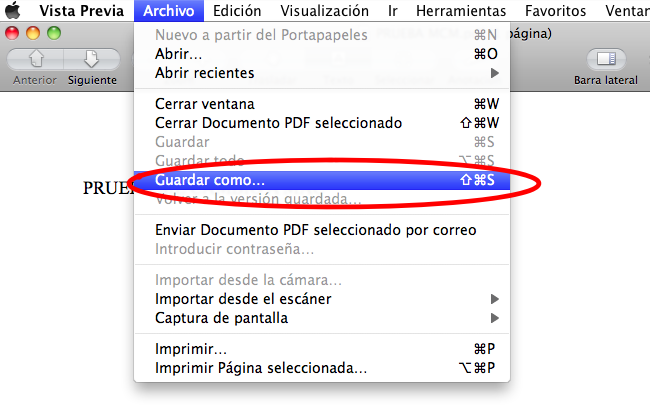
Abre el PDF a comprimir con Vista Previa en el Mac, acude a la Barra de menú y despliega el menú de Archivo dentro de la aplicación, selecciona Guardar como, o directamente hacerlo con el atajo de teclado Mayúsculas + Comand +S.
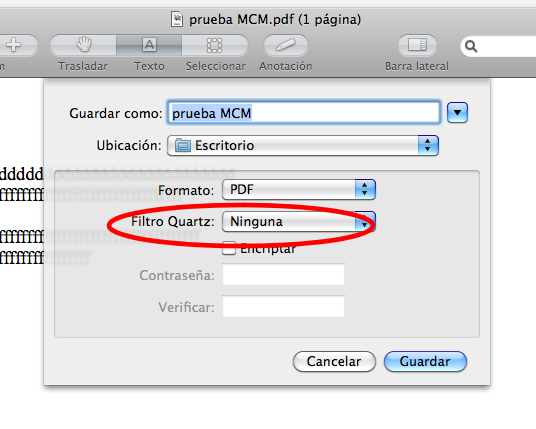
Una vez selecciones Guardar como se despliega una nueva ventana con dos campos en la parte inferior, Formato y Filtro Quartz, el primer campo no lo toques y en el segundo despliega el menú de Quartz.

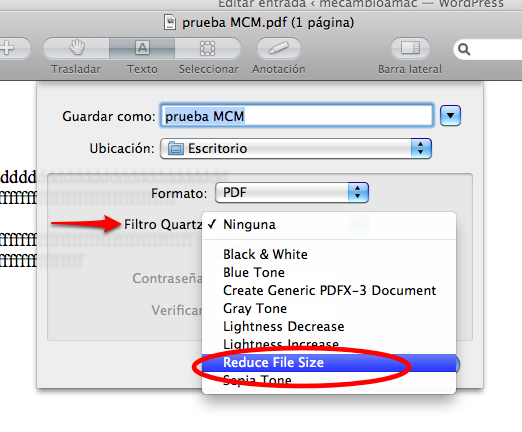
Bien, este es último paso para comprimir un PDF con vista previa, en este nuevo menú que se ha desplegado de Filtro Quartz, debes de marcar Reduce File Size.
Da al botón guardar y tu PDF se habrá comprimido, se tarda mas en escribirlo que en hacerlo, muy cómodo para los envíos por mail.









hola, he realizado todo el proceso como lo explican, pero al guardarse todo el archivo de pdf se me cambia de color, se me pone en unos colores verdes y negros a modo negativo….no queda como el archivo original…si me pueden ayudar a resolver esto seria de gran ayuda, pues el archivo me pesa 95 mb y necesito reducirlo para enviarlo por mail! gracias
@Elena, me imagino a que te refieres a que queda como si haces una seleccion en el texto, yo acabo de comprimir uno en mi Mac y no he tenido ningun problema, puede deberse a que es un PDF algo «cargado» que lleve links y al comprimir pierde calidad, si el PDF ocupa tanto mejor comprimelo con cualquier aplicacion como The Unarchiver o RAR Expander que son gratuitas.
saludos
mil gracias, rapidisimo y super efectivo.
Saludos.
Excelente!!! Creo que es lo mejor que he leído jamás!!!! de 72 mb pasó maravillosamente a 3.3 mb!!!!
Mi problema es que no aparece la opcion de quartz filter, como le hago o que version de adobe se necesita?
Ya lo pude hacer, no me fije que se hace con Vista Previa, estaba cerrado a hacerlo desde el power point o word como lo hacia antes con windows y funcionaba a la perfeccion para mi, este aunque es un paso mas, parece que va a ayudarme mucho en mi trabajo.
Increible, gracias. Ya estaba desesperada!!!!!
wow!! muchisimas gracias!!!!! me salvó la vida! 😀
Muchas gracia!! fue de gran ayuda!!
muy bueno para archivos pesados
Pues no se si sea por la actualización del sistema, yo tengo 10.8.3 y no me sale la opción de guardar como, solamente dice guardar (solo), lo que hice fue dar click en la opción «exportar» y al caso me salió la misma ventana del último paso, le doy en reduce file size y pues nada!, que mi archivo sí aparece en la carpeta, pero con el mismo peso de antes, Qué debo hacer? Agradeceré mucho su ayuda.
En la 10.8.3 esta en el menu Archivo > Exportar:
Estimados, lo hice segùn la explicaciòn pero en mi caso no me funcionò, es màs, de 8 mg se fue a 13 mg.
Alguien me puede ayudar?? ahhhhhhhhhh Extrano Windows !!
Millones de gracias !!!!
No me resulta, sigo los pasos y mi pdf de 10 mb me queda de 22 mb. Alguna idea de que pasa?
Hola, me ha resultado muy bien, un archivo de más de 200MB ahora sólo pesa 21, intenté comprimirlo con un programa y pesaba 207, pero ya es posible enviarlo por correo… en verdad muchas gracias 🙂
muchas gracias está muy bien explicado
A mi no me aparece la opción de «Guardar Como»
No sirve de nada. Es cierto que lo reduje muchíiiiiisimo pero luego pierde calidad se ve borroso y no se puede leer el escrito completo. Una manera chapuza de comprimir un pdf. No sirve de nada lo dicho.