




Como sabeis el iPad no dispone de Siri, por el momento, pero existe la posibilidad de pasar ordenes de voz a texto, un dictado, esta opción transmite la voz al centro de datos de Apple, donde se procesa y nos devuelve en texto, un proceso similar a Siri, me refiero al viaje de datos al servidor donde se procesa.
Bien, antes de que te vuelvas loco buscando la función, como me ha pasado a mi , de momento solo esta disponible en los países donde esta activo Siri, pero creo que es conveniente ir sabiendo como funciona para cuando la activen en español, me imagino que en el mismo motivo que lo hagan con Siri.
Al no poder probarlo en mi iPad, voy a tomar prestadas las capturas de pantalla de la fuente que nombro al final, la gente de iMore.
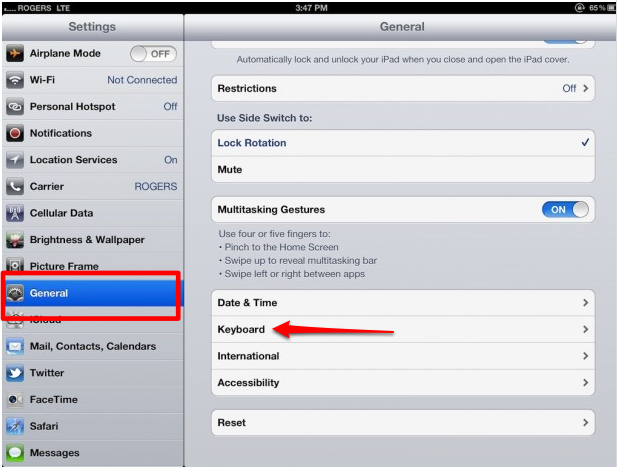
Para poder realizar esta opción en un principio hay que activar la opción de dictado, para ello hay que seguir la ruta Ajustes>General>Teclado, (Settings>General>Keyboard) esta al final del todo.
Noticias relacionadas
Una vez has entrado te encuentras con una pantalla como la inferior en la que debes de activar el apartado Dictado (Dictation)
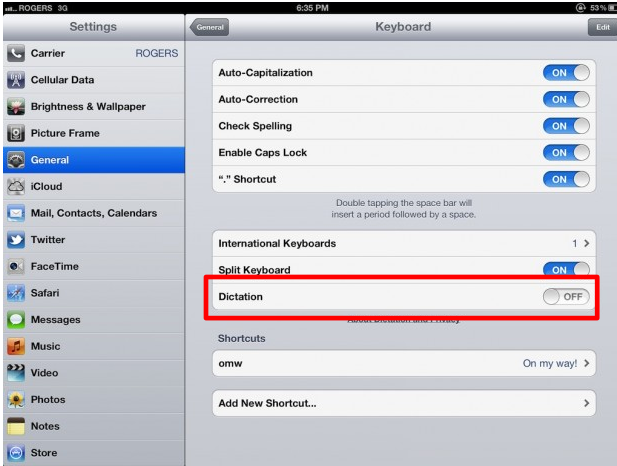
Saltara un aviso Aceptar el acuerdo de la notificación de privacidad de Apple para completar la acción.
Bien, ya tenemos activada la función Dictado en el iPad, ahora veremos como se usa.
Cuando abrás el teclado de tu iPad en una aplicación en la que se pueda escribir tendremos una nueva tecla, con el simbolo de un micrófono.
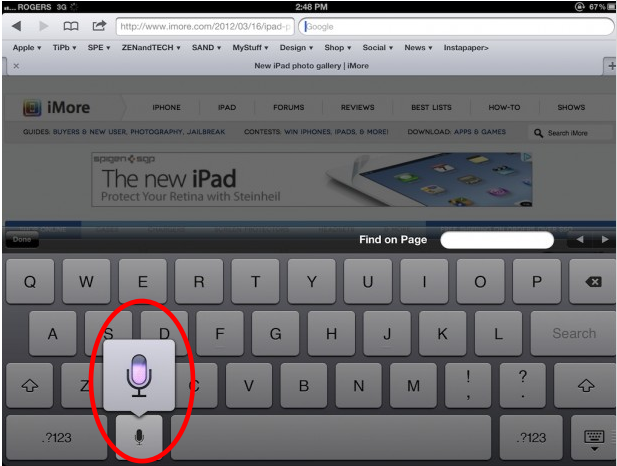
Pulsa sobre el botón de la función Dictado, ahora procede a hablar al iPad lo que quieres pasar a texto, este viajará al servidor de Apple y nos lo devolverá en texto en la pantalla del iPad.
Si funciona como lo viene haciendo Siri puede ser una función muy útil para transcribir notas. Nos tocará esperar a que se active en todo el mundo o por lo menos en español, creo que Apple esta retrasando mucho este tema.
Recuerda que tambien puedes seguir a Me cambio a Mac desde Twitter, FaceBook y RSS
Via iMore












Esto también lo
Puedo hacer en el iPad 2??
@Tanis, de momento solo esta disponible para los paises que tiene activo el servicio Siri en sus iPhone, EEUU, Francia, Alemania,..
Activo dictato y todo ,e aparec el microfono pero cuando lo presiono no me escucha no funsiona solo aparesen Los puntos rosados pero no me déjà ni hablar
Ya no se que hacer que puede ser ? Ayuda
Gracias por tomarte el tiempo de explicar esta función , fue de utilidad para mí
Saludos
Gracias buena nota
De golpe me dejo de funcionar tengo el iPhone 7
Alguien me podría decir cómo se conecta el micrófono para iPhone 7 Plus para wassap
Te tenía que haber salido un mensaje para darle permiso al micro al igual que a la cámara de fotos. Si no, reinstala la app